
Cara Membersihkan Komputer dengan aman untuk pemula
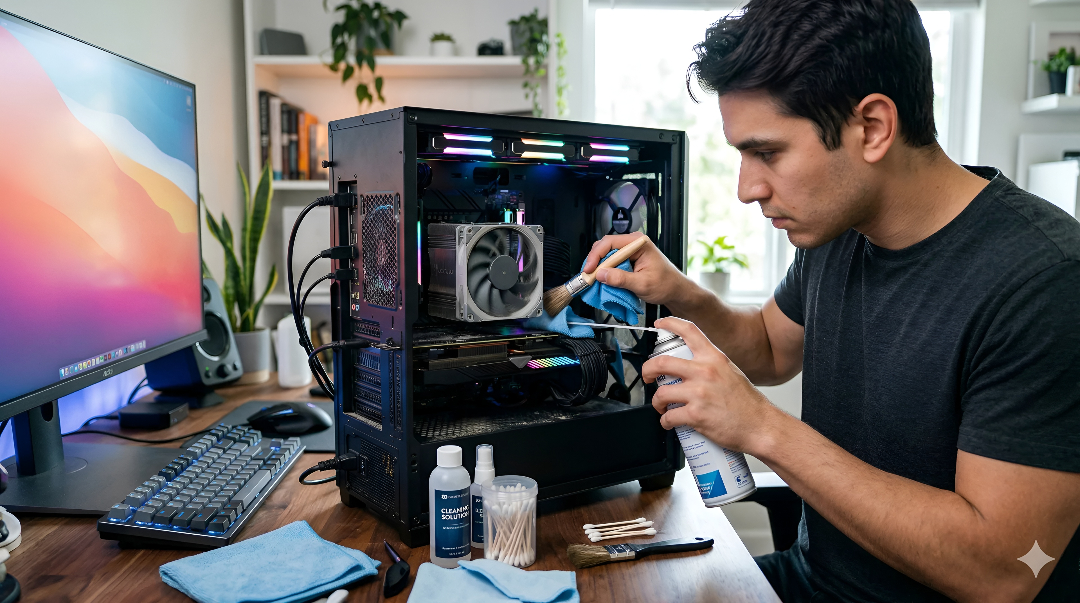
Cara Membersihkan Komputer dengan Aman untuk Pemula
Komputer merupakan perangkat penting yang digunakan untuk berbagai kebutuhan, mulai dari pekerjaan kantor, kegiatan belajar, hingga aktivitas bisnis. Namun, penggunaan komputer secara terus-menerus tanpa perawatan yang tepat dapat menyebabkan penumpukan debu, peningkatan suhu perangkat, hingga penurunan performa.
Azzahra Computer membagikan panduan mengenai cara membersihkan komputer dengan aman untuk pemula, mulai dari membersihkan bagian luar perangkat hingga menghapus file sementara pada sistem operasi Windows.
Mengapa Komputer Perlu Dibersihkan Secara Rutin?
Debu yang menumpuk pada kipas dan ventilasi dapat menghambat sirkulasi udara sehingga suhu komputer meningkat.
Berikut beberapa manfaat membersihkan komputer secara rutin:
- Membantu menjaga sirkulasi udara dan sistem pendinginan.
- Mengurangi penumpukan debu pada keyboard, monitor, dan casing.
- Menjaga kebersihan perangkat yang digunakan sehari-hari.
- Membantu menjaga kondisi komponen komputer agar tetap optimal.
1. Persiapkan Alat dan Bahan
Sebelum memulai proses pembersihan, pengguna perlu menyiapkan perlengkapan yang sesuai.
- Kain microfiber: untuk membersihkan layar monitor dan permukaan casing.
- Kuas antistatis: untuk membantu membersihkan debu.
- Air blower khusus elektronik: untuk membantu mengangkat debu.
- Cairan pembersih layar: gunakan sesuai rekomendasi produsen.
- Obeng: digunakan jika casing perlu dibuka dan pengguna memahami prosedurnya.
Catatan penting: Hindari menyemprotkan cairan langsung ke perangkat elektronik.
2. Cara Membersihkan Bagian Luar Komputer
A. Membersihkan Monitor
- Matikan monitor dan lepaskan kabel daya.
- Gunakan kain microfiber yang bersih dan lembut.
- Usap layar secara perlahan tanpa tekanan berlebihan.
- Gunakan cairan pembersih yang sesuai jika diperlukan.
- Pastikan layar kering sebelum digunakan kembali.
B. Membersihkan Keyboard dan Mouse
- Lepaskan keyboard dan mouse dari komputer jika menggunakan kabel.
- Balikkan keyboard secara perlahan untuk mengeluarkan debu.
- Gunakan kuas lembut untuk membersihkan sela-sela tombol.
- Lap permukaan perangkat menggunakan kain microfiber.
- Pastikan perangkat kering sebelum digunakan kembali.
C. Membersihkan Casing Komputer
- Bersihkan permukaan casing menggunakan kain microfiber.
- Gunakan kuas lembut untuk membersihkan ventilasi.
- Pastikan area sekitar kipas tidak tertutup debu.
- Hindari penggunaan air secara langsung pada komponen elektronik.
3. Cara Membersihkan Bagian Dalam CPU
Bagian dalam casing komputer dapat menjadi tempat berkumpulnya debu, terutama di area kipas, heatsink, dan ventilasi.
Langkah-Langkah Membersihkan Bagian Dalam Komputer
- Matikan komputer melalui sistem operasi.
- Cabut kabel daya dan perangkat tambahan.
- Buka panel casing jika memahami prosedurnya.
- Gunakan kuas antistatis atau air blower khusus elektronik.
- Tahan bilah kipas saat membersihkannya.
- Hindari menyentuh komponen elektronik secara langsung.
- Pasang kembali panel casing sebelum komputer dihubungkan ke sumber listrik.
Peringatan: Jangan membuka unit catu daya atau Power Supply Unit (PSU) sendiri karena dapat menyimpan muatan listrik berbahaya.
4. Cara Membersihkan File Sampah Komputer Menggunakan Kode Windows
Selain membersihkan debu secara fisik, pengguna dapat mengelola file sementara pada Windows untuk membantu mengosongkan ruang penyimpanan.
A. Menggunakan Kode %temp%
- Tekan tombol Windows + R pada keyboard.
- Ketik perintah berikut:
%temp%
- Tekan Enter.
- Tekan Ctrl + A untuk memilih file.
- Tekan Delete untuk menghapus file yang dapat dihapus.
- Lewati file yang sedang digunakan oleh sistem.
B. Menggunakan Kode temp
- Tekan tombol Windows + R.
- Ketik perintah berikut:
temp
- Tekan Enter.
- Pilih file sementara yang ingin dihapus.
- Hapus file yang dapat dihapus dan lewati file yang sedang digunakan.
C. Menggunakan Kode cleanmgr
- Tekan tombol Windows + R.
- Ketik kode berikut:
cleanmgr
- Tekan Enter.
- Pilih drive yang ingin dibersihkan.
- Periksa kategori file yang tersedia.
- Klik OK untuk melanjutkan proses pembersihan.
Penting: Perintah tersebut digunakan untuk mengelola file sementara dan ruang penyimpanan, bukan membersihkan debu pada perangkat keras.
5. Kesalahan yang Harus Dihindari
- Membersihkan komputer saat masih terhubung ke sumber listrik.
- Menyemprotkan cairan langsung ke komponen elektronik.
- Menggunakan benda tajam untuk mengangkat debu.
- Membuka PSU tanpa keahlian yang sesuai.
- Menghapus file sistem atau file pribadi tanpa mengetahui fungsinya.
- Menggunakan aplikasi pembersih yang tidak jelas sumbernya.
6. Seberapa Sering Komputer Harus Dibersihkan?
- Setiap minggu: membersihkan permukaan monitor, keyboard, dan mouse.
- Setiap bulan: memeriksa kondisi casing serta ventilasi komputer.
- Setiap 3–6 bulan: mempertimbangkan pemeriksaan bagian dalam komputer jika lingkungan berdebu.
- Sesuai kebutuhan: melakukan pemeriksaan lebih awal jika komputer sering panas atau kipas berbunyi keras.
Jadwal tersebut merupakan panduan umum dan dapat disesuaikan dengan kondisi perangkat.
Kesimpulan
Membersihkan komputer secara rutin merupakan salah satu langkah penting untuk menjaga kebersihan perangkat dan membantu mempertahankan performanya. Perawatan dapat dimulai dari membersihkan monitor, keyboard, mouse, dan casing, kemudian dilanjutkan dengan pengelolaan file sementara pada Windows.
Azzahra Computer melayani servis laptop, komputer, printer, dan berbagai perangkat elektronik dengan teknisi yang berpengalaman. Kami melayani pelanggan di Tegal, Cibubur, dan sekitarnya, mulai dari perbaikan software, hardware, upgrade SSD/RAM, hingga perawatan berkala.
Toko reparasi komputer Tegal
📍 Alamat : Ruko Citraland Tegal, Blk. B No.11, Kraton, Kec. Tegal Bar., Kota Tegal, Jawa Tengah 52112
📞 WhatsApp : 085942001720
🕒 Jam Operasional: Senin – Sabtu : 08:30 – 17:00
Toko reparasi komputer Bekasi
📍 Alamat : Ruko Kranggan Permai, Jl. Alternatif Cibubur No.Blok. RT16 No. 27, RT.003/RW.010, Jatisampurna, Kec. Jatisampurna, Kota Bks, Jawa Barat 17431
📞 WhatsApp : 085942001720
🕒 Jam Operasional: Senin – Sabtu : 08:30 – 17:00
Azzahra Computer – Solusi Servis Laptop, Komputer, Printer, dan Perangkat Elektronik Terpercaya.